Ein Zertifikat im Self-Service-Portal hochladen
Wenn Sie das beglaubigte Zertifikat erhalten haben, können Sie es in unserem Self-Service-Portal hochladen.
Wichtig
Stellen Sie sicher, dass das Zertifikat als eine einzige Datei vorliegt. Lesen Sie dazu auch F: 5.
Die CSR-Datei wurde über das Discovergy Self-Service-Portal erstellt
Klicken Sie im Menü links auf Certificate Upload.
Stellen Sie sicher, dass die Checkbox neben Dieses Zertifikat stammt aus einer CSR-Datei aktiviert ist (Standardeinstellung).
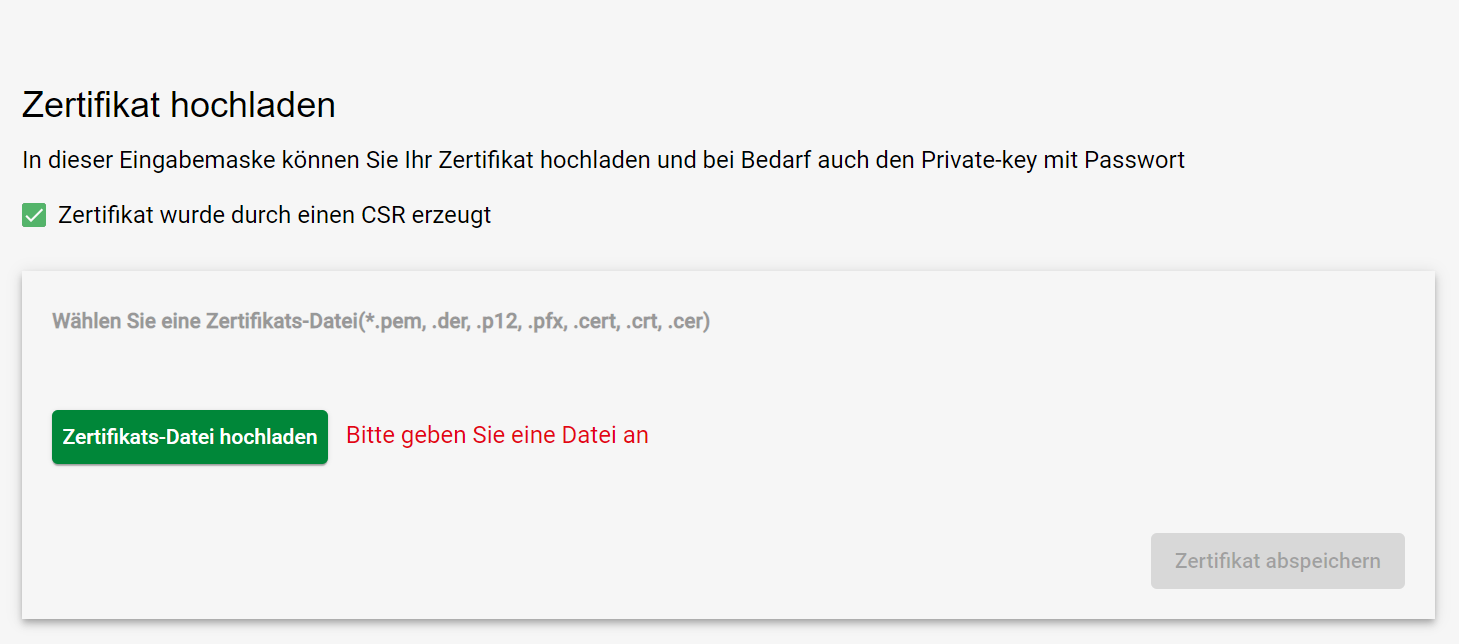
Klicken Sie auf die Schaltfläche Zertifikats-Datei hochladen und wählen Sie die korrekte Zertifikats-Datei aus.
Klicken Sie auf die Schaltfläche Zertifikat speichern.
Das neue Zertifikat wird nun für Ihre Whitelabel-Seite verwendet.
Die CSR-Datei wurde anderweitig erstellt, NICHT über das Discovergy Self-Service-Portal
Wichtig
Verwenden Sie nicht das selbe Schlüsselpaar für verschiedene Zertifikate.
Klicken Sie im Menü links auf Certificate Upload.
Deaktivieren Sie die Checkbox neben Dieses Zertifikat stammt aus einer CSR-Datei.
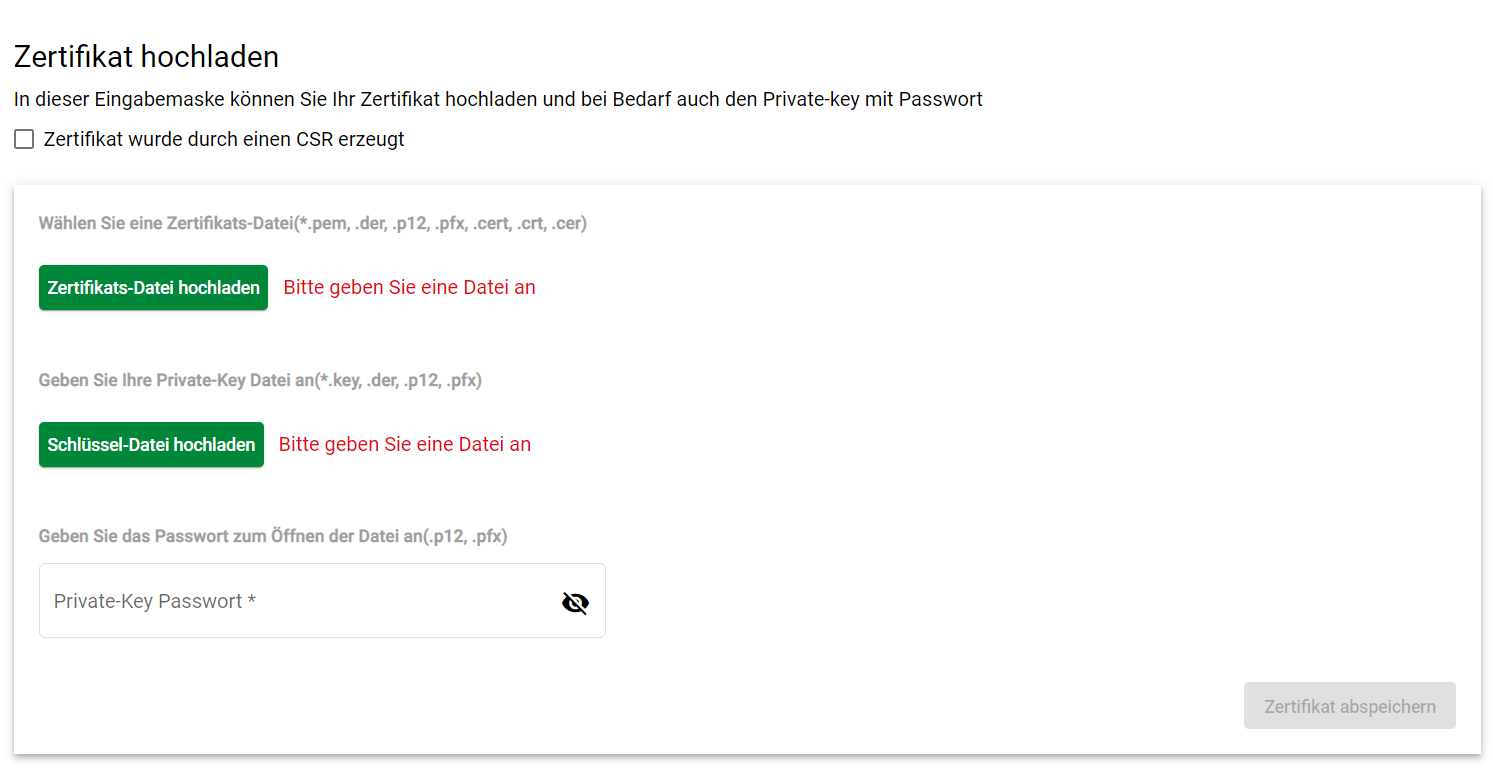
Klicken Sie auf die Schaltfläche Zertifikats-Datei hochladen und wählen Sie die korrekte Zertifikats-Datei aus.
Laden Sie Ihren privaten Schlüssel hoch und, falls zutreffend, das Passwort dazu.
Klicken Sie auf die Schaltfläche Zertifikat speichern.
Das neue Zertifikat wird nun für Ihre Whitelabel-Seite verwendet.